こんにちは。あまごです。
応援してる麻雀プロがYoutubeのライブ配信をはじめるということで、OBSの使い方などをイチから勉強されているのを見て、この機会に自分も勉強してみようかな〜と思いました。
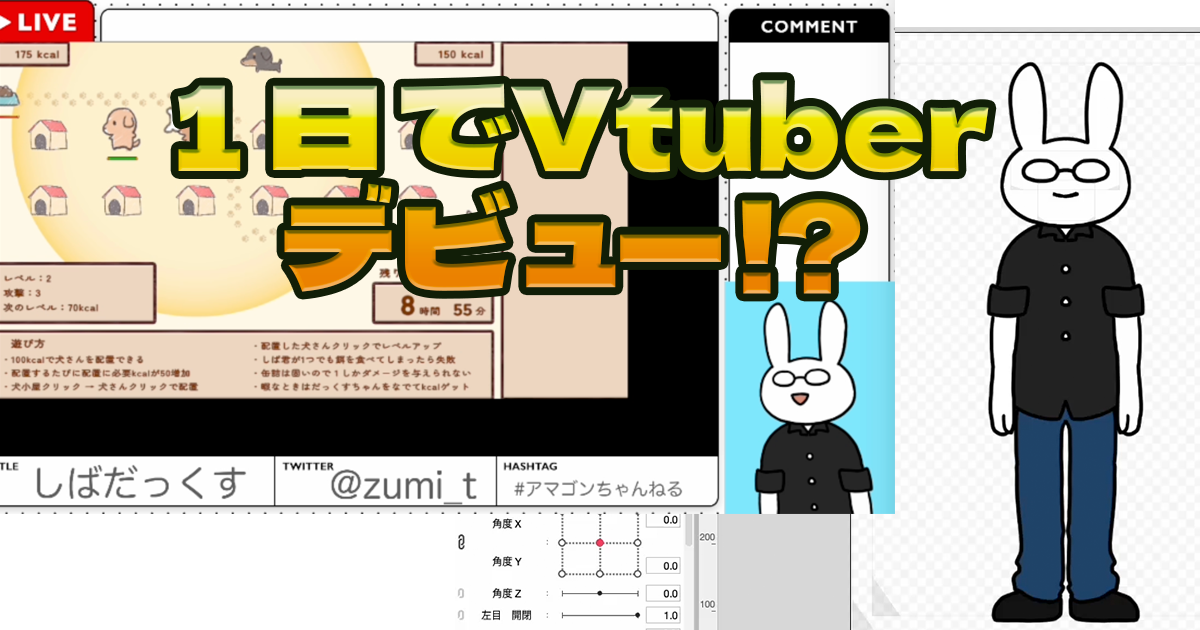
1日でこれが完成したので、だいたい1日でVtuberデビューできそうです!
(立ち絵を自力で用意できる前提の話なので、誰でもできるとは言いませんが)
OBSをダウンロードしてセッティングする(2時間くらい)

OBSとは、「Open Broadcaster Software」の略で
ライブ配信をする際に使われるソフトです。
OBSを使うと、画像や、画面キャプチャや、カメラからの映像、コメントのリアルタイム表示などを組み合わせたリッチな画面で配信することができます。

使い方はシンプルで、「ソース」の下の「+」ボタンを押すとテキストや画像、カメラからの映像などの要素を追加できるので、好きな場所に配置していきます。
画面キャプチャ要素をトリミングしたい場合は、Altキー(Macはoptionキー)を押しながら赤いハンドルをドラッグするとトリミングできます。
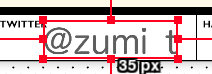
赤いハンドルが出た状態だと動かしたりサイズを変えたり色々できるはずなのですが、
たまに制御を失って移動しかできなくなることがありました。
その場合は、シーンを複数作っておいて、一度切り替えて戻すと、また動かせるようになるみたいです。
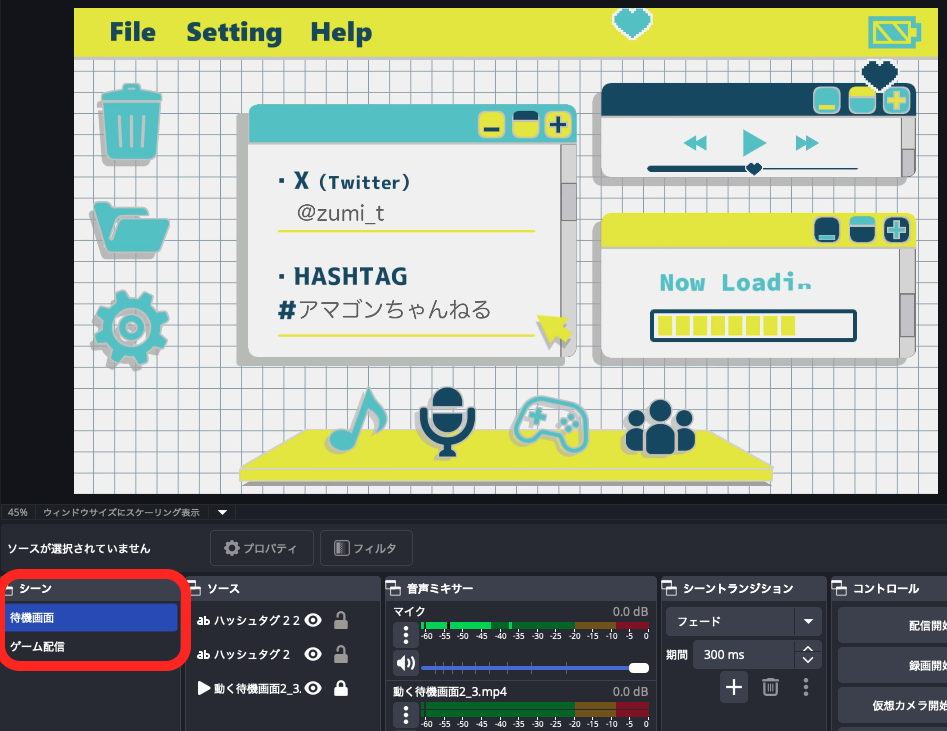
シーンは色々作っておくと、ゲーム配信と雑談配信の画面を切り替えたり、
準備ができるまで待機画面にしておいたりできるので便利そうでした。
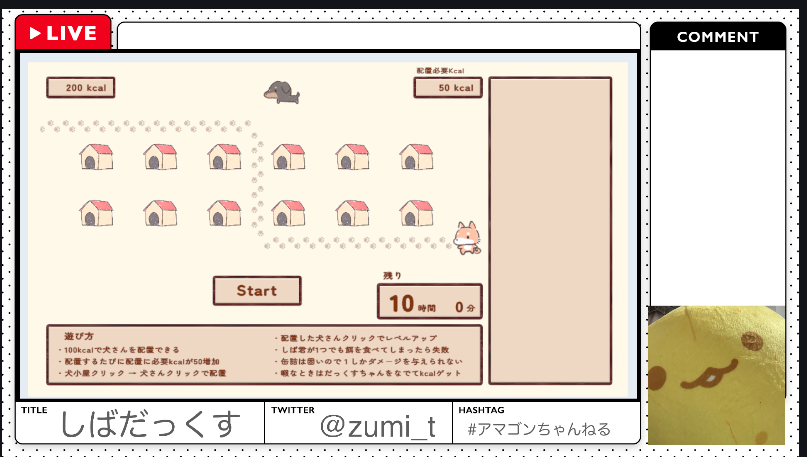
ここまでやって、右下のインカメ映像をLive2Dモデルにできないかな?
という衝動が湧き上がってきたので、Live2Dモデルを作ってVtuberデビューを目指してみようかと思いました。
YoutubeStudioで配信のリクエストをする(3分)
ライブ配信をしたいな〜と思ったらまずやった方がいいのが、YoutubeStudioでの配信リクエストです。
なぜかというと、リクエストしてから24時間経たないと有効にならないからです。
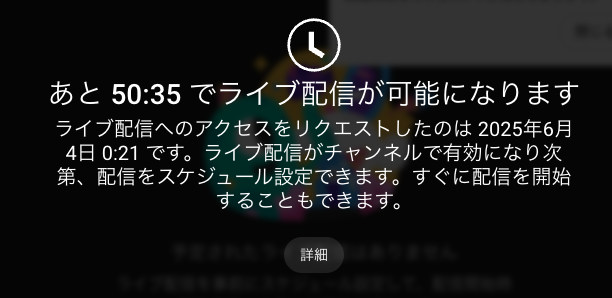
配信に使うYoutubeアカウントの「YoutubeStudio」を開いて、右上の「作成」を押しておきましょう。

Live2D用の絵を描く(30分)
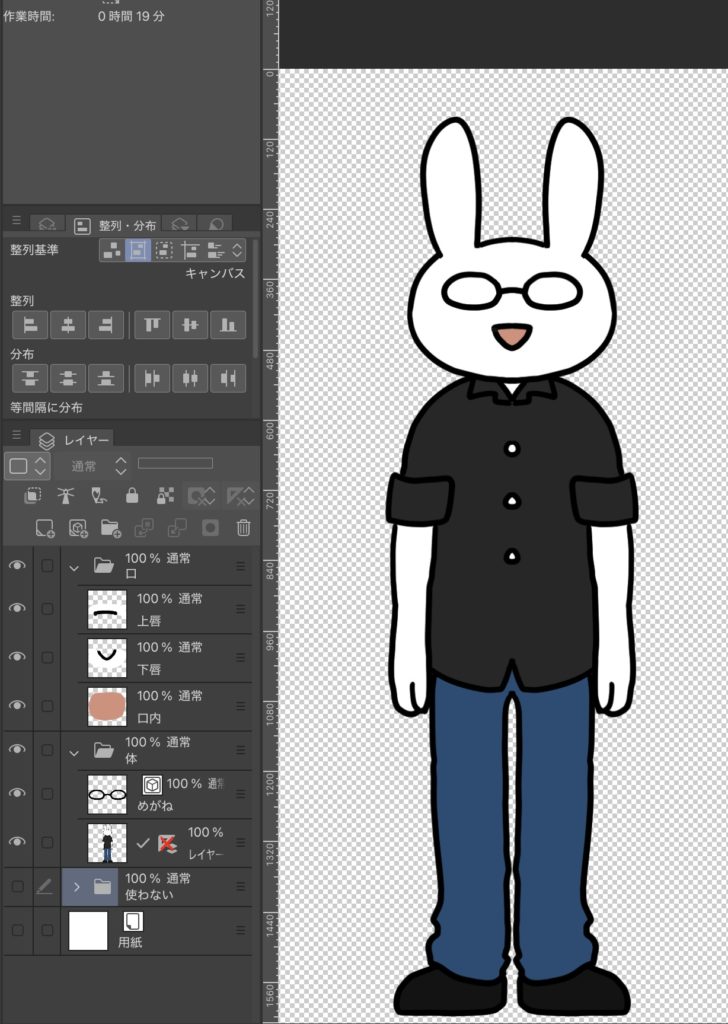
パーツ分けした絵を描きましょう。
今回はとにかく試してみたかったので、簡素なパーツ分けにしました。
口(上唇、下唇、口内)、メガネ、その他 のみです。
パーツ分けは、こちらの記事を参考にしました。
Live2Dをインストールしてモデリングする(4時間くらい)
Live2Dとは、Vtuberが立ち絵を動かす際に多く使われているソフトです。
ゲームなどにも使われていて、2Dのキャラクターがイラストの良さを保ったままなめらかに動きます。
簡単なモデルであればフリー版でまったく問題ありません。
やり方は、この基本チュートリアルを見ながら「5.顔のXY動き付け」までをやっていきます。
凝ろうと思うと無限に凝れるソフトだと感じました。
こちらのホームページのメイキングも参考になりました。
VtubeStudioをインストールしてモデルを動かす(1時間)
VTube Studioは、ゲーム配信プラットフォームのSteamから無料ダウンロードできます。
Steamのアカウントがない方は、アカウントを作ったりデスクトップアプリをダウンロードしたりする必要があります。
Vtube Studioは、
こちらの記事を参考に設定を行いました。
Macで起動すると、警告がめっちゃ出ます笑
対応していない機能があるとか、カメラからのトラッキング機能が不完全だとか……色々です。
解像度を低めにすると反応しなかったので、解像度はPCのスペックが許せば高めの方が良さそうでした。
OBSにVtubeStudioの画面キャプチャを配置する(5分)
OBSに戻り、「ソース」の「+」ボタンを押して、ゲームキャプチャで配置し、
プロパティで「モード:特定のウィンドウをキャプチャ」「透過を許可」にチェックを入れると
透過で配置できるそうです!
現時点(2025年6月5日)では、Mac版では「ゲームキャプチャ」がないので画面キャプチャで配置しましょう。悲しみ。
完成〜〜〜! 右下で口パクしていますね!
というわけでVtuber RTA、できました!
Vtuberデビューと言いつつ話すことがないので配信予定はありません。悪しからず。
余談:
Youtube配信の視聴者コメントを画面キャプチャでなく、いい感じの読みやすいスタイルで表示させるには、「Chat Style Generator」や「CastCraft」といった外部ツールをOBSと連携させるとできるそうです。
配信をしようとしている方の参考になりましたら幸いです。
使用させていただいた素材:
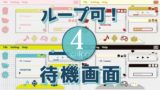
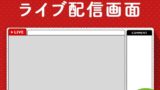
BOOTHは素材がたくさんあって素敵ですね〜!
素材作成者さんありがとうございます!
私も素材作成に挑戦してみようかなと思います。
配信素材のリクエストなどありましたら、こちらのメールフォームからご連絡ください。
(作るかどうかわかりませんが無償です。その代わり作ったものを配布させてもらう可能性があります。)


コメント