
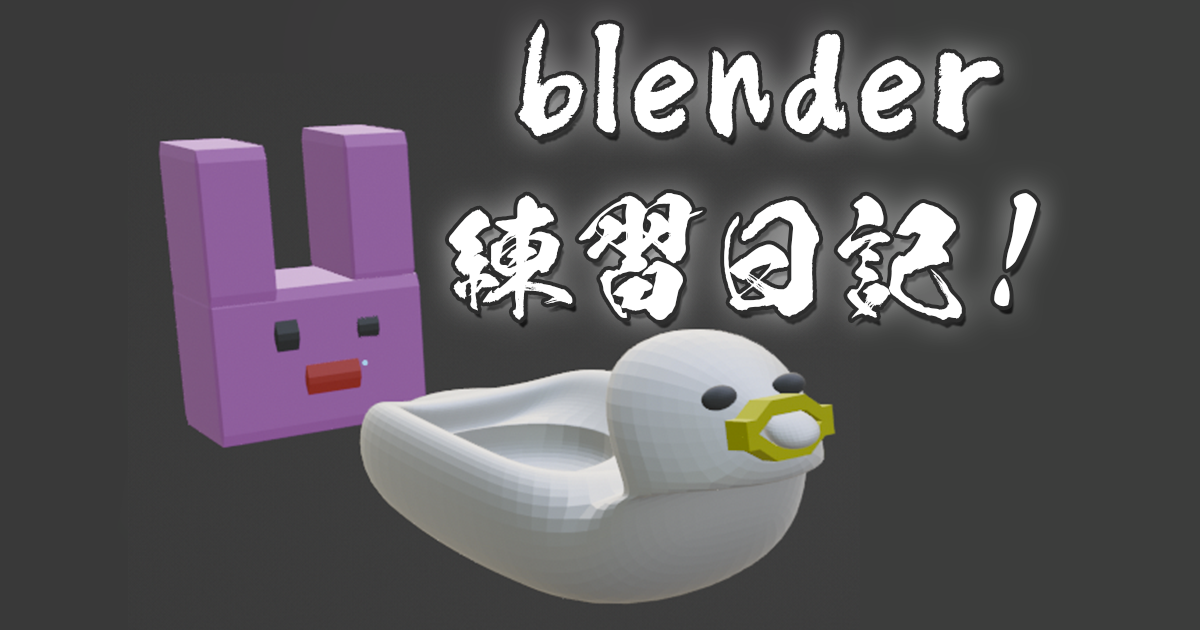
3Dモデリングとかができるソフト『blender』を使えると何かと便利だろうな〜
と思って前に少し手を出してやめてたのですが、また再開してみたので自分の備忘兼ねての日記です。
操作について
私はMac+マジックマウスを使っているので、基本的な操作を調べるところから始めました。

こちらの記事を参考にしました。めっちゃわかりやすい。ありがたい。
基本的な操作を覚える
ググると上の方に出てくるこちらの記事を参考にしました。
前に挑んだ時もこちらを参考にした覚えがあります。わかりやすくてありがたい。
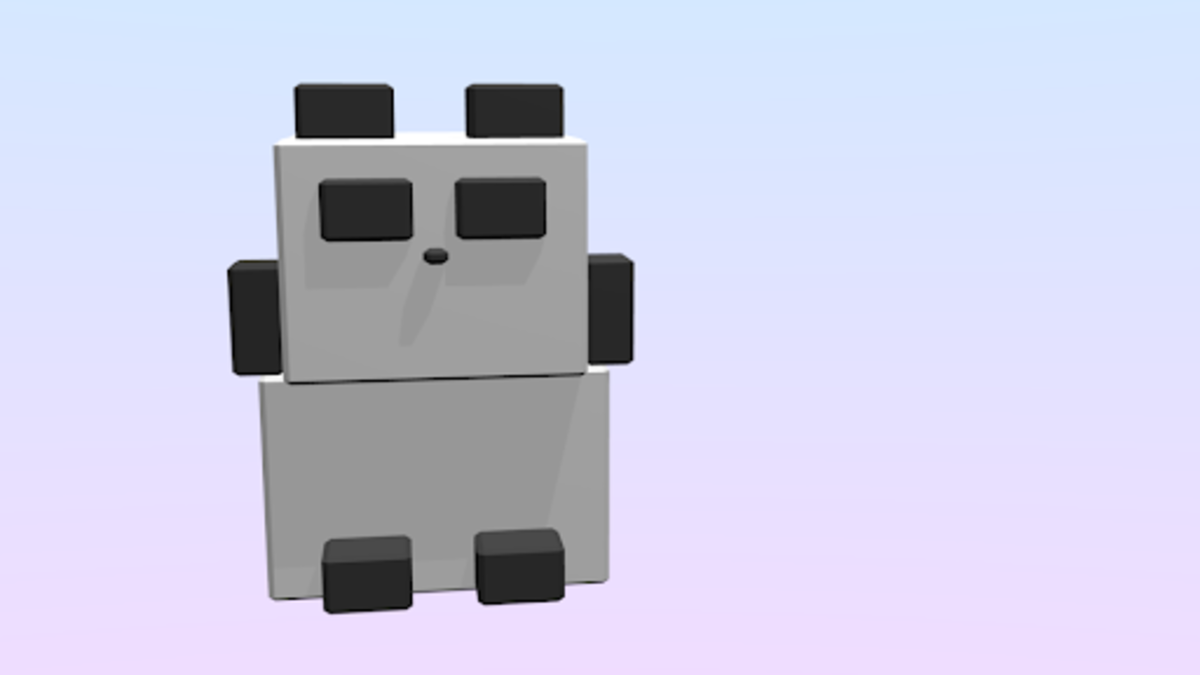
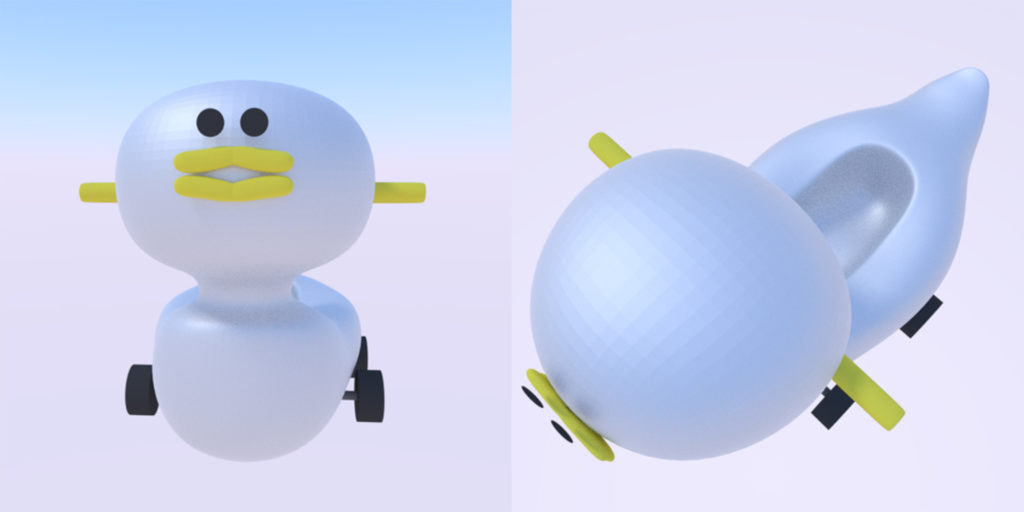
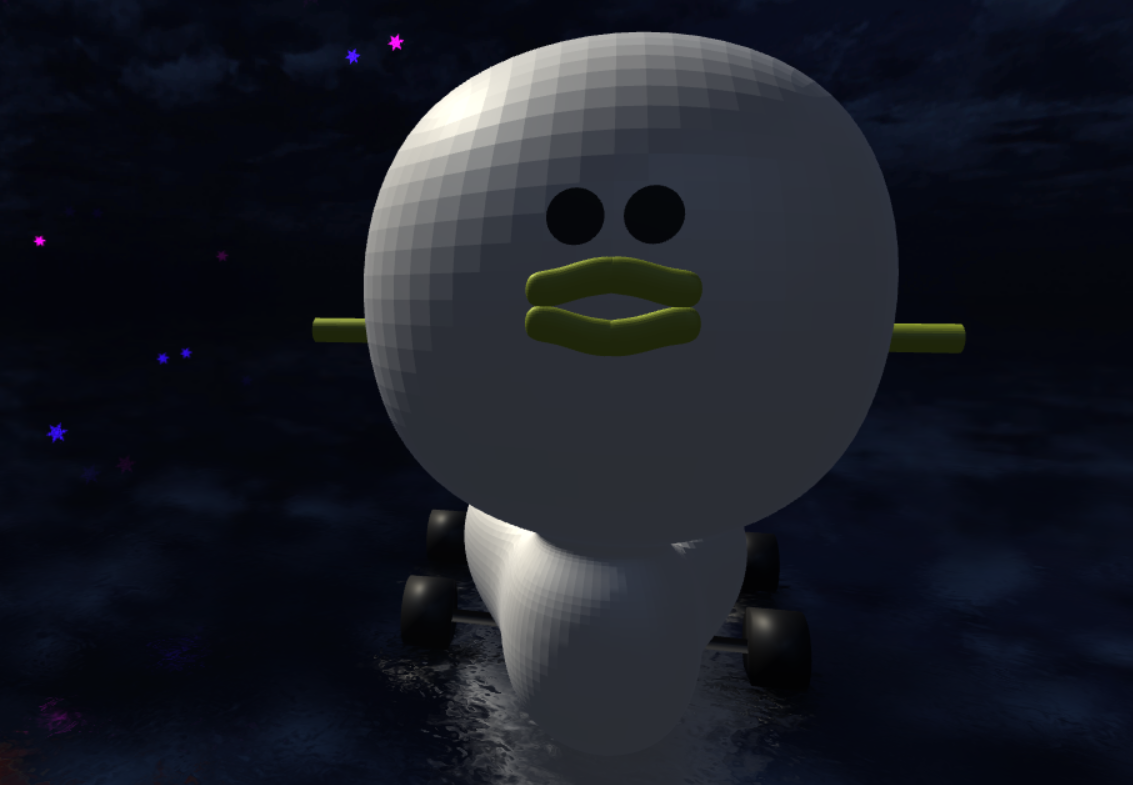
私はblender3.3でやったのでちょっと違うところもありましたが、その辺はググったりしてどうにかしました。
できたぞ
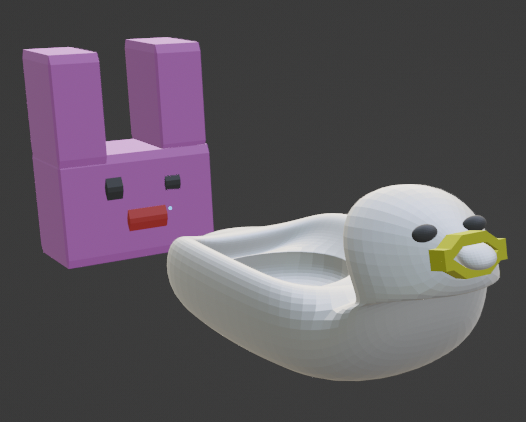
着物の襟づくりにチャレンジ
何かの目的がないとやる気出ないよな!と思って、SKIMAで発見した「簡単なClipStudio用3Dモデルを安価で作ってくれ〜」という依頼にあった「着物の襟」を作ることにしました。
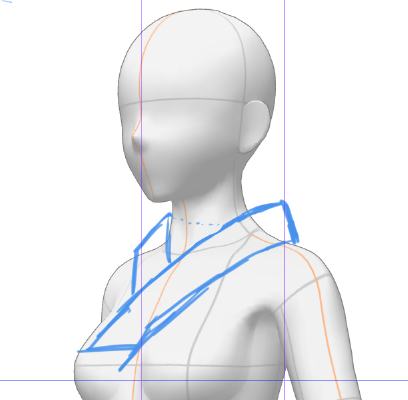
色々ググって、カーブのベジエ線に肉付けしていく方法をとることにしました。
カーブにオブジェクトで肉付けしていく方法はこちらのサイトさんを参考にしました。
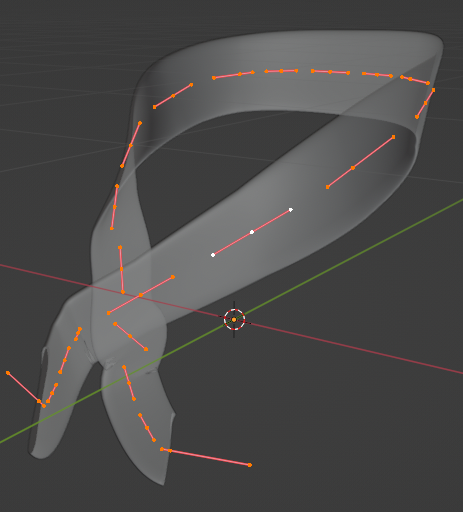
カーブで首の後ろのカーブを作る→押し出しで胸の前の重なりを作っていく
→高さとかカーブを調整していく→細分化→肉付け用の円を作って肉付け→カーブの角度を変更
という感じの手順でやりました。
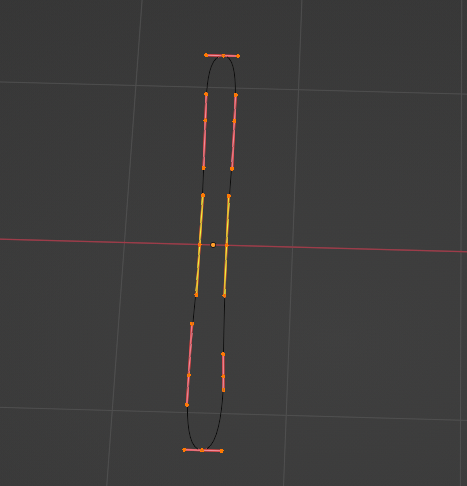
イラレとかでベジエ線をうにゃうにゃするのに慣れていたのであんまり難もなくできましたが、全くわからんという方はAdobe Illustratorの入門ハウトゥーとか見るといいかもしれません。
クリスタでfbxを読み込めない問題発生
よっしゃーそれっぽくできたぞ!人物素体に合わせてみるか!
と思ってfbx形式でインポートし、Clipstudioの読み込み→3Dデータを見たのですが、
fbxがグレーアウトしてて読み込めない。
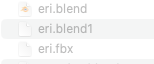
ググってもそんな現象出て来なくて困ってたのですが
Twitter検索したら下記のツイートを発見。
これだーーー!!!!!(これだった)
というわけでClipStudio MODELERをインストールして
新規作成>さっき作ったfbxデータをドラッグ&ドロップで開き、別名で保存>cs3o形式にすることで、ClipStudioから開けるデータとなりました!
やったー!素体に合わせてみよう!
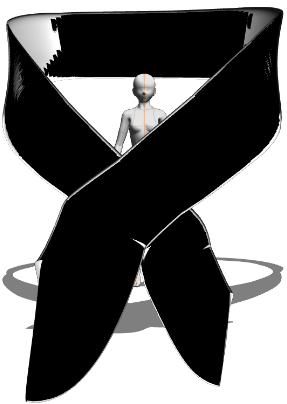
全然サイズが合ってないので、
blenderに戻ってスケールで小さくして、fbx形式でインポートして、ClipStudio MODELERでcs3o形式で保存して、もう一度ClipStudioで読み込んでみます。

ちなみにClipStudio上では襟だけ小さくできません。(別レイヤーにすればできるけど、素体と組み合わせられない(首に通せない))
さっきの操作繰り返すのダルすぎる。もっと良いやり方が絶対にあるはずだけどわからない!
わかったら追記しようと思いますが、わかる方いたらコメントで教えてもらえると大変ありがたいです。
後日追記:2022年11月のアップデートで、読み込んだ3D素材を直接拡大縮小できるようになりました!

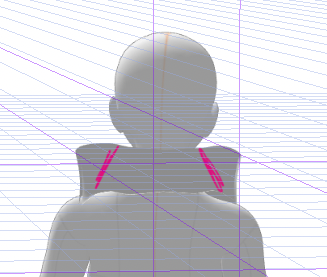
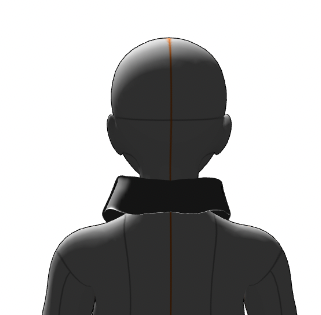
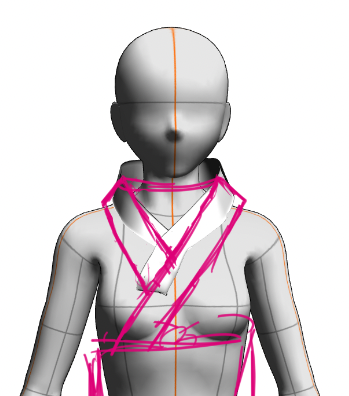
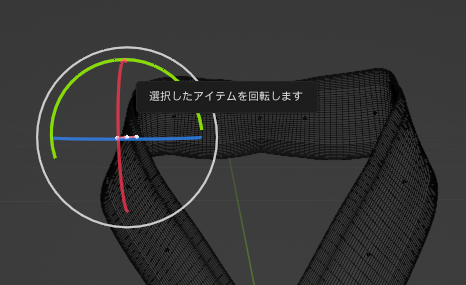
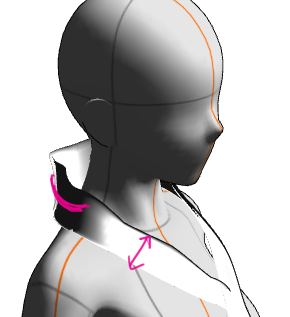
太さは元オブジェクトをS+Yでスケールすることで太められました!
ゆがみを直すにあたり、カーブをメッシュに変換します!
メッシュにすると幅を直したりに戻れないので複製しました。
カーブをメッシュに変換
「オブジェクトモード」で
オブジェクト>変換>「カーブ」で変換できました!
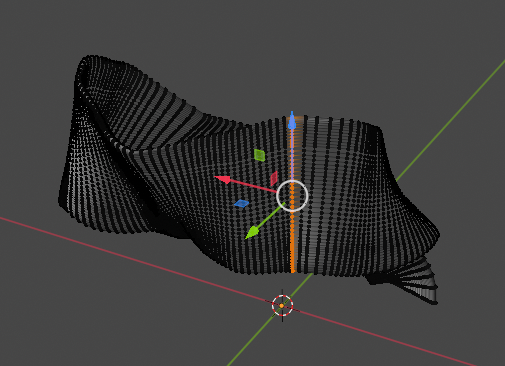
間が詰まってる部分を移動させて、ゆがみを直しました。
(画像だと頂点を選択してるけど、編集モードでAlt(option)を押しながら右クリックで一周選択した方がいいです!)
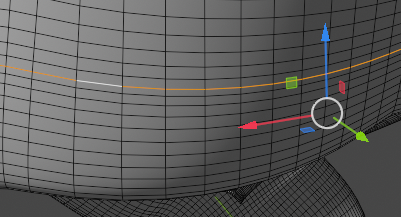
この辺はいらないな〜というときは、一周選択→右クリック→辺を溶解で間引けます!
削除しちゃうとポリゴンが抜けちゃうので注意。
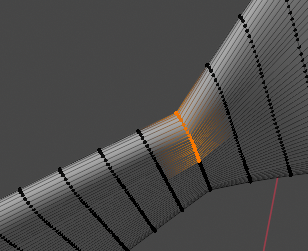
メッシュの頂点数を減らす
頂点(ポリゴン数)が多いと微調整も大変だし、完成品の容量も削減できるので
この辺でメッシュの頂点数を減らします。
こちらのサイトを参考にしました。
オブジェクトモード>モディファイア>デシメートでこんな感じに減らしました。
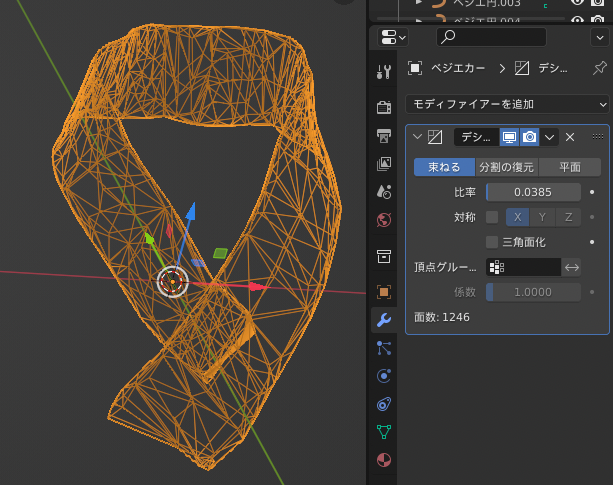
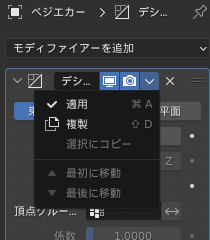
よーしこれでもういいぞ!となったら適用します。(その前に複製しました)
後日追記:
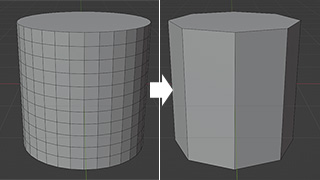
メッシュが三角だと直線的な形状をしている着物と相性がよくないので
四角メッシュのまま「チェッカー選択解除」機能で削除すればよかったな…と後日思いました。
チェッカー選択解除機能の解説はこちら↓
編集モードで微調整してたら、終点部分のめちゃくちゃポリゴンが込み入ってた…
これどうやって直せばいいんだろう…
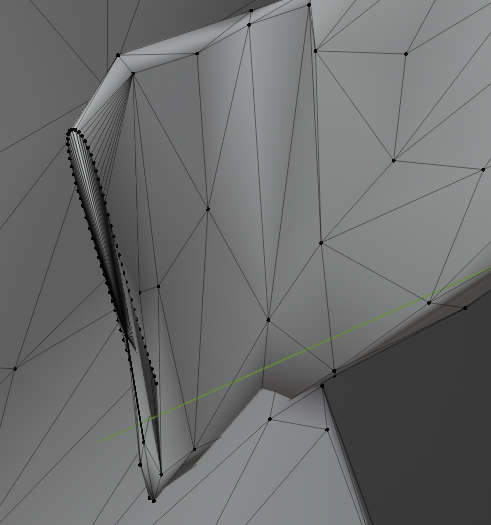
ちなみにカーブを使うと両端は穴が開くので、辺を選択してFキーを押して塞ぎました。
あなのふさぎ方参考↓

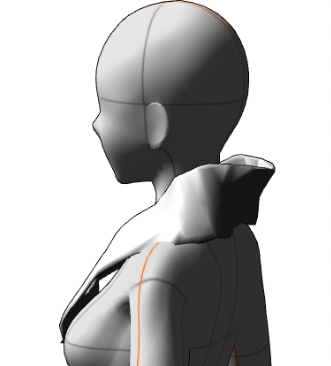
ClipStudioに持って行ってみた!ちょっと太いかも。
大きさ確定してからメッシュ化すればよかった〜
あと肩がめり込んでます。肩、めっちゃむずい。
肩を直すには、頂点をちまちま移動させてめくりました。
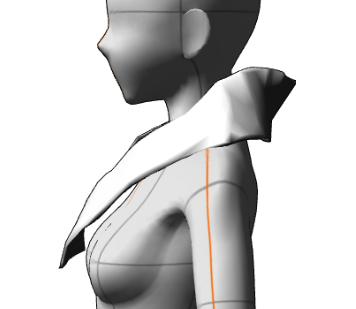
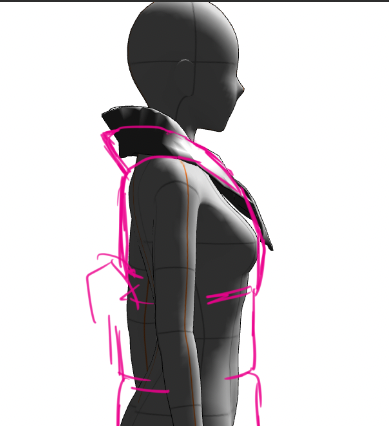
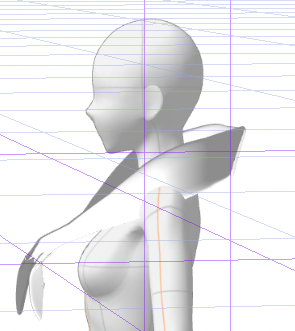
で、ここから超難関なんですが、横から見た時こうなってて欲しいんですよね…
一体どうやって…
全体的に良い感じに曲げたり引っ張ったりする方法あるんだろうか?
フックを使ってひっぱったりしたのですが、あまりうまくいかず…
いったん一から作ろうかな、と新規ファイルで色々やりました。
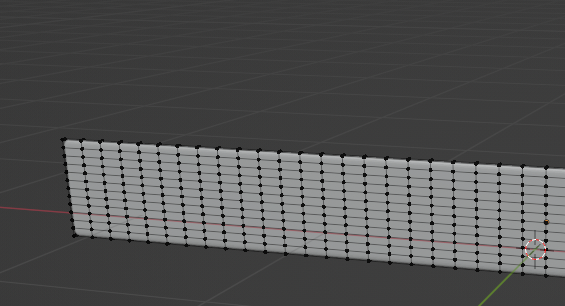
しかし着物の襟の形状(方向?)がなにしろ複雑なので断念。
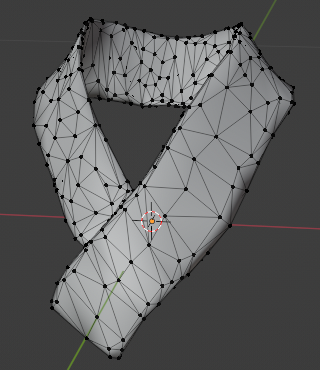
引き続き、ちまちまと頂点を修正したり、面を溶解したり、頂点をマージしたり、頂点を増やして均したりしていきました。
複数の点を一度に選択したい時はCキーが便利。(カメラ角度変えたい時はEscする必要あり)
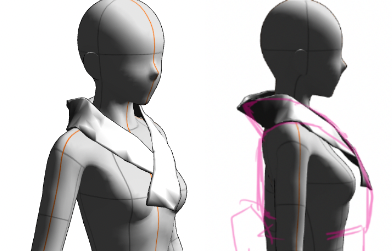
さらに頂点をひたすら編集していきます。
オブジェクトモードと編集モードを切り替えてシワなどを消しつつ
XYZの視点ボタンを押しまくって左右非対称を解消していったりして
できたのが下記
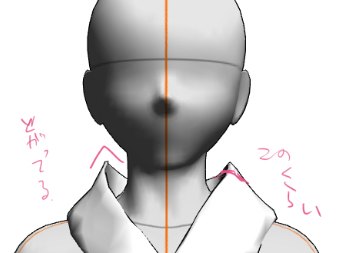
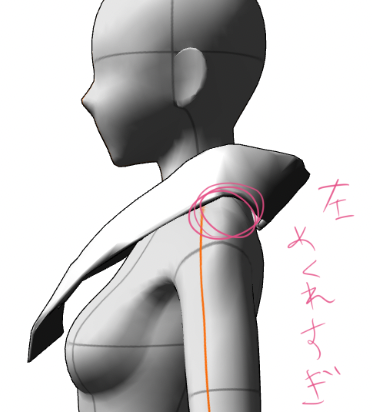
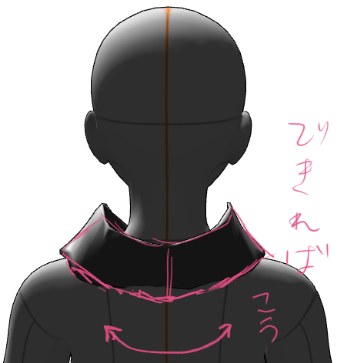
微調整の域に入ってきた!
ヨレヨレしてはいるけれど、アタリに使うにはあと少しという感じ!
ヨレヨレを直しつつ、四角メッシュの方がやりやすいな〜と思ったので
面>三角面を四角面に で一部四角メッシュに直しました。
だいぶ扱いやすくなった…

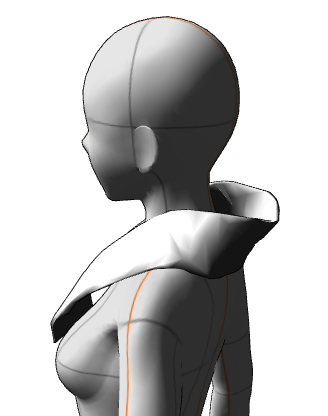
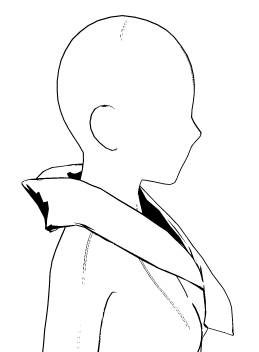

向かって左の幅が狭かったので修正して、微調整して完成にしました!
練習で作っただけあって左右非対称だし美しくないので
CLIP STUDIO ASSETSに出そうかどうかは悩み中です。
とても大変だったので無料では出したくないが、CPをいただけるクオリティではない気がする!そんな心持ちです。
カーブではなく円柱オブジェクトから作る方法を知り合いに提案してもらったので、そっちでうまく作れたら出すかも。
気分屋なので一生出さないかもしれません。
後日追記:作り直してCLIP STUDIO ASSETSに出しました!詳しくは下記記事にて
余談:
やってる最中に見つけた次に試したいTips

コメント