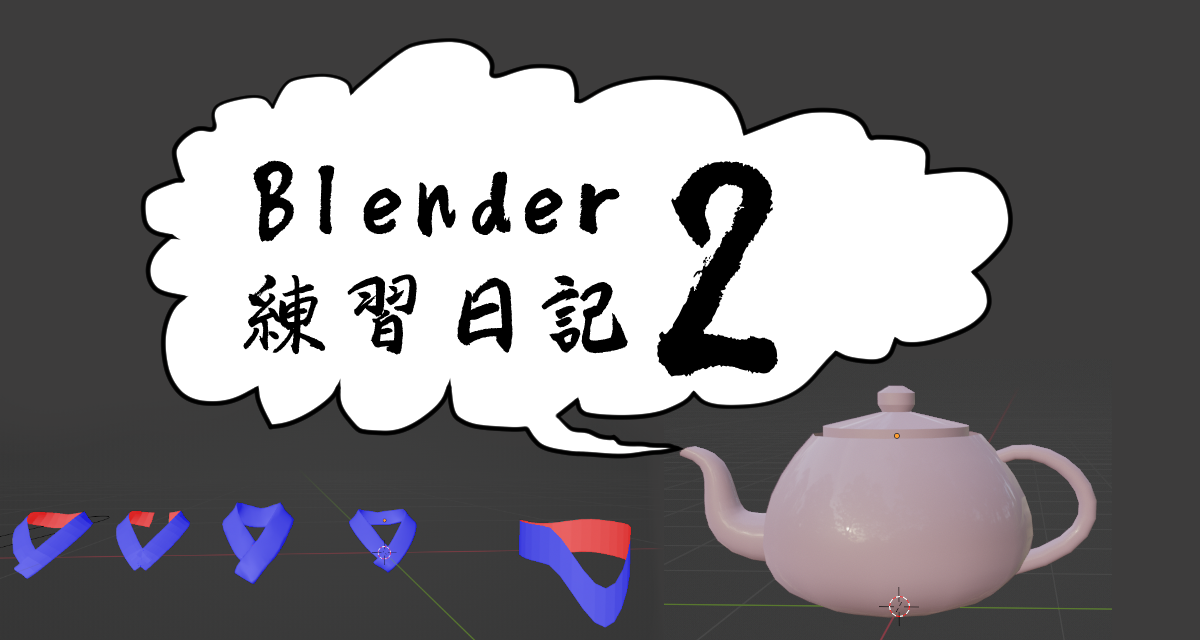
ClipStudioの今週の素材お題が和服だったので、着物の衿、作り直すか!!ということでblender練習日記の第二弾です。
ちなみに前回「襟」って呼んでましたが、和服の場合は「衿」の方が良さそうなので、今回はそう書きます!
blenderとclipstudioを行ったり来たりしつつモデリング
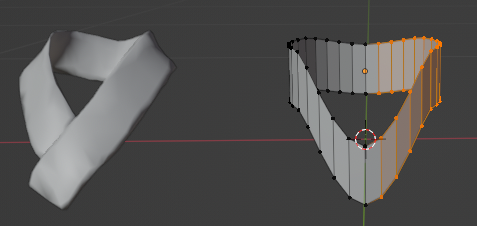
前回作ったものを隣に置きつつコピーした新規ファイルでやります。
目標は、メッシュをきれいにすること!
ミラーで編集していく
追加>円柱→上下の面を削除→プロポーショナル編集で辺を引っ張って形を衿っぽくする
ミラーモディファイアを追加して左右対称で編集できるように。
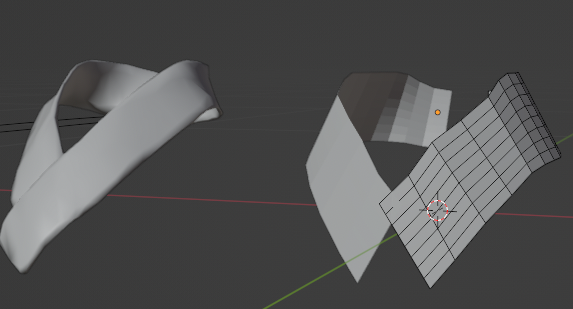
肩のめくれてる部分がやっぱりむずい… とりあえずループカットを追加します。
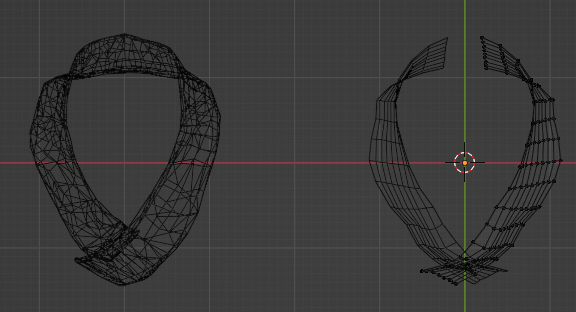
プロポーショナル編集で、移動・回転を繰り返して形を近づけていきます。
右クリック>頂点をスムーズに でガタついたところを直しながらやっていくといい感じです。
(やりすぎると小さくなっていくので注意)
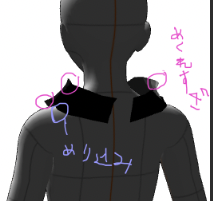
様子を見るためにClipStudioに持って行ってみました!
(やり方は前回ブログにて解説してます)
意外といい感じなので、調整方針を確認しつつBlenderで整えていきます。
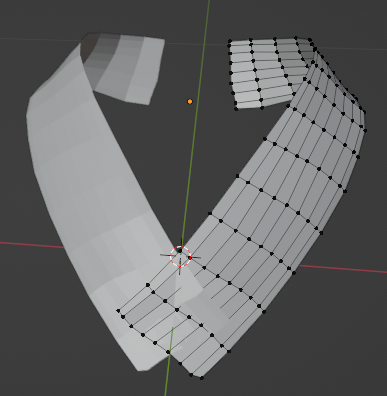
右側をいじると左側に反映される喜びと、裏表両方調整しなくていい喜びを噛み締めつつ調整しています。(前回が縛りプレイすぎた)
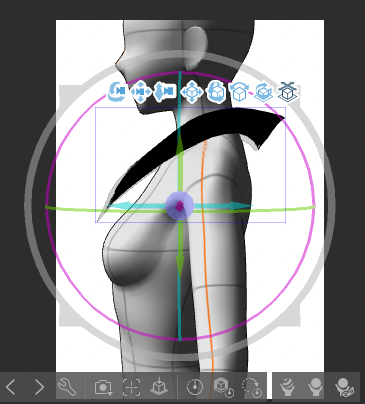
素体と重ねて配置するときにマウスドラッグだと追い出されるような挙動をしてうまくいきませんでしたが、
オブジェクトを選択して上下左右の矢印をつかんで移動させると問題なく重ねられました。
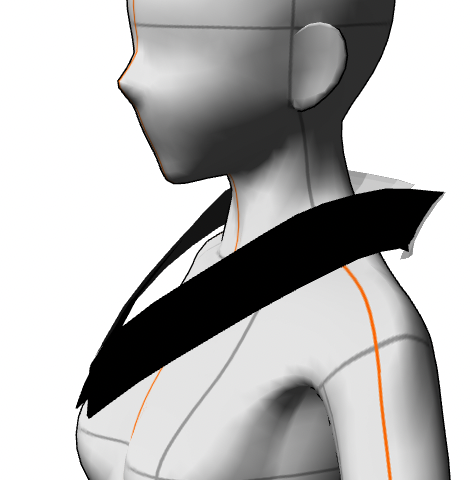
形状はこれで良さそう!ということで、ミラーを解除して右前にしたり厚みを作っていきます。
右前にする
頂点を選択>Lキーで、繋がっている頂点が選択できます。
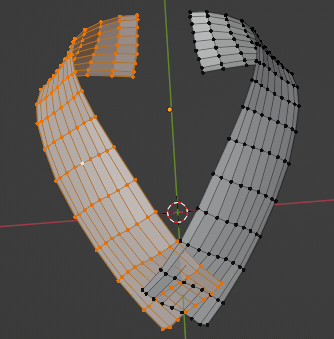
Bキーを押す>Shiftキーを押しながらドラッグで、選択解除できます。
これで、下にしたい部分だけが選択できました。
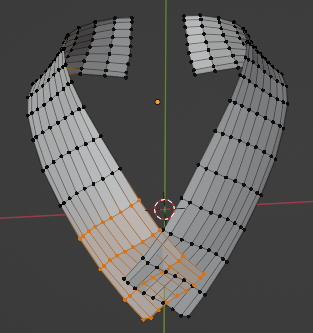
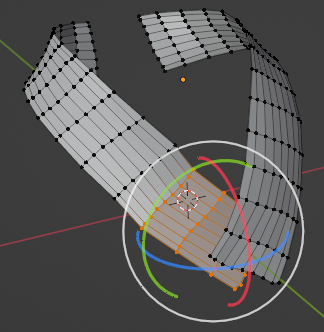
回転ツールと移動ツールを使って右前にしました。
(プロポーショナル編集だと選択していない衿もついてくるので、普通の移動で)
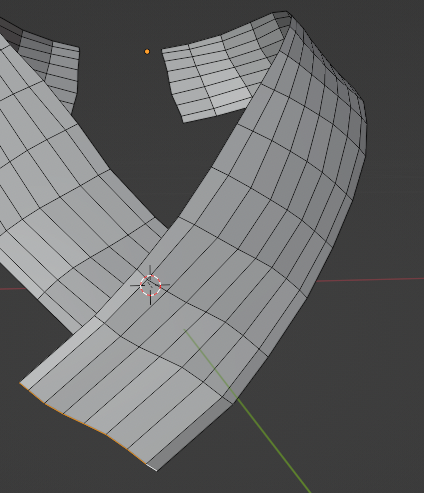
衿の端を伸ばします。
辺をクリック>ループ選択 で端を選択し、Eの押し出しで伸ばしました。
次に、背をつなげていきます。
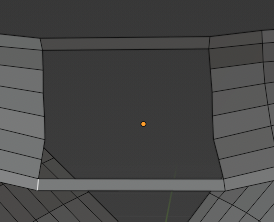
これは全然自信ない方法なのですが、
辺を左右選択して、右クリック>辺から面を作成 で埋めます。
で、Fキーを連打すると埋まりました。
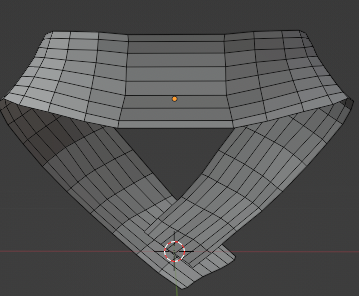
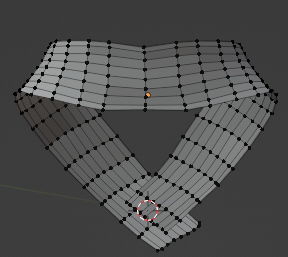
増やした線を細分化して、移動ツールですこしめくって形状は完成です!(たぶん)
バックアップをとっておきます。
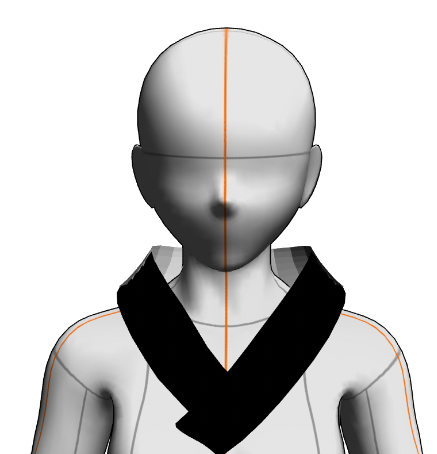
厚みをつける
厚みをつけていきます!
モディファイアーを追加>ソリッド化 0.03mにしてみた。
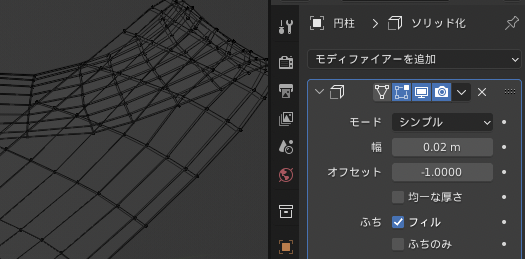
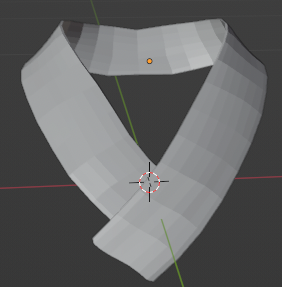
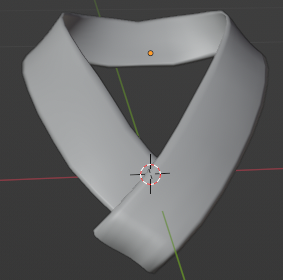
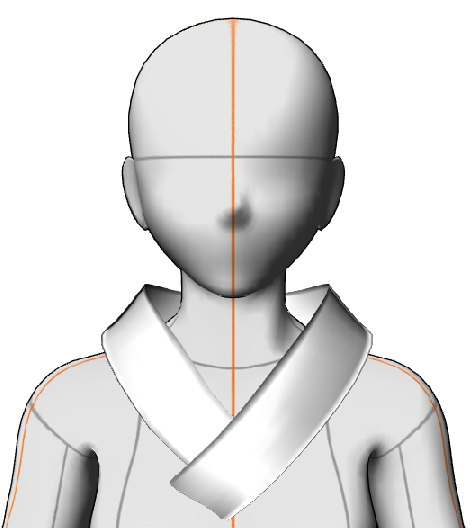
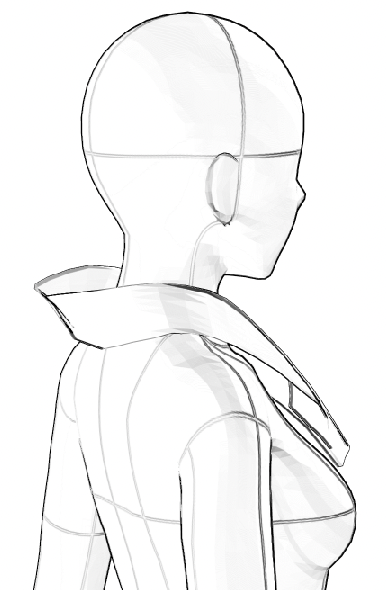
完成!真っ黒だったのもモディファイアー適用したら直りました!
もうちょっと厚い方がいいだろうかと悩みましたが、逆に邪魔になるパターンもありそうなのでこちらで完成にしました!
目標だったメッシュの整理にも成功して、
fbxデータで比較すると、74kb→41kbに削減できました。めでたい〜!
Clip Studio Assets で配布できる形式にしていく
さて、もう一仕事!素材配信のための準備をしていきます。
今回は単純なモデルなので、読み込んだら[3] 情報を設定するの項目からやっていきます。
…と思ったらカメラ操作が全然うまくいかなくていきなりつまずきました。
ClipStudioASKに質問を投げてみた。助けて、有識者!

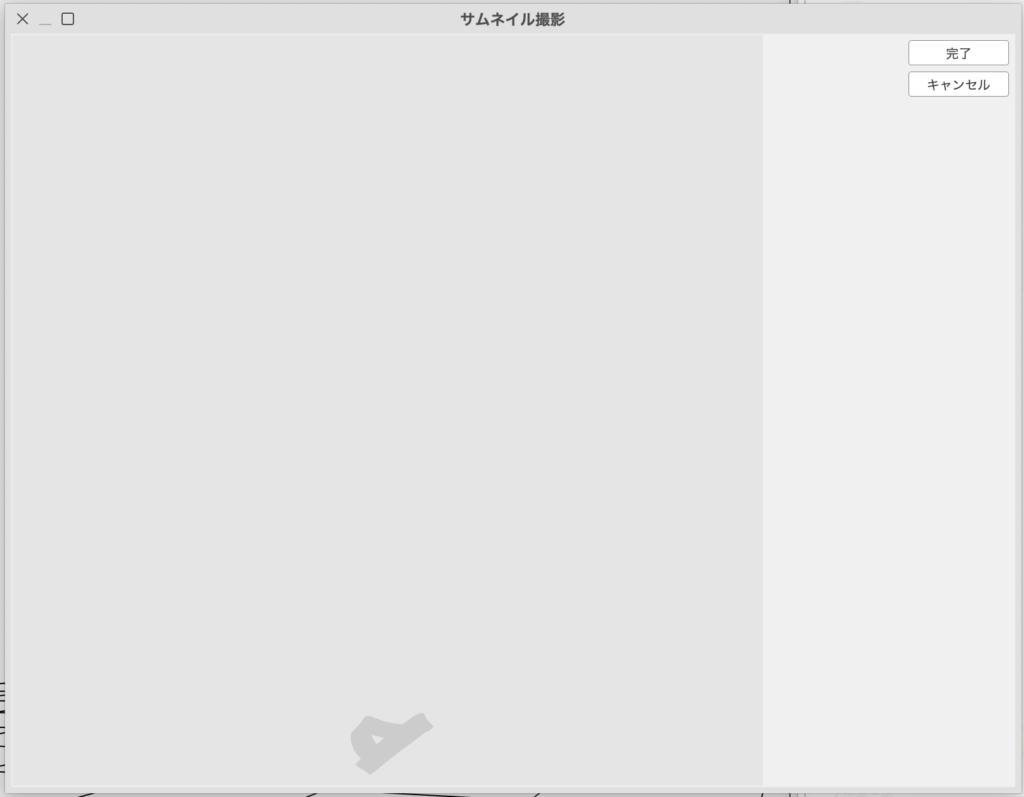
追記:解答もらいました!ビュー画面で「平行移動」を選んで普通のドラッグで平行移動し、その後サムネイルをクリックすると、ビュー画面での表示がサムネイルに反映されたので、中ボタンを使わなくてもカメラの平行移動ができました。ありがたや〜〜
素材名を入れました。いつも通りcs3o形式で保存します。
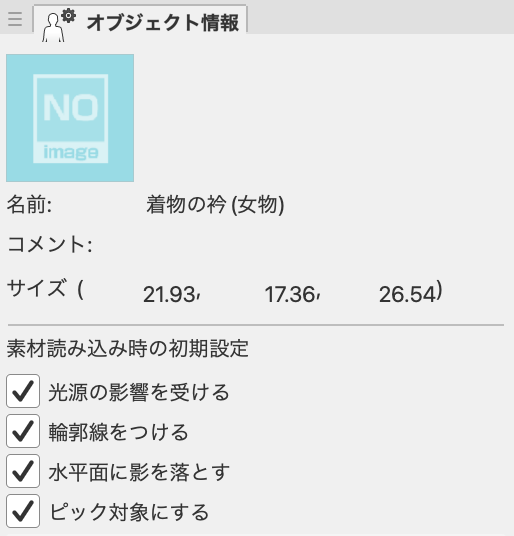
ファイル>新規素材として登録 も、やりました。ジャンルを選んでタグを追加するだけです。

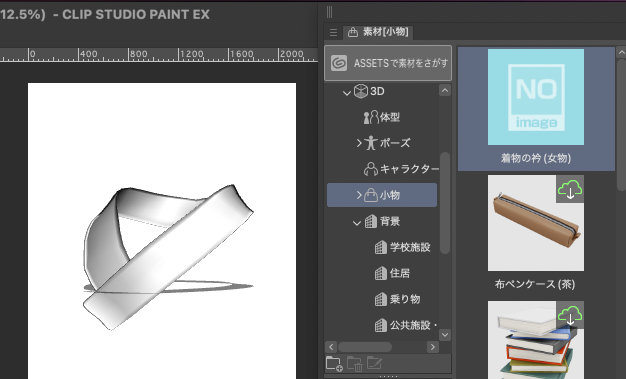
無事にクリスタに追加されてました。
この謎の円は水平面に落ちた影のようです。うん。いらないな!
CLIP STUDIO MODELER に戻って「水平面に影を落とす」のチェックを外します。
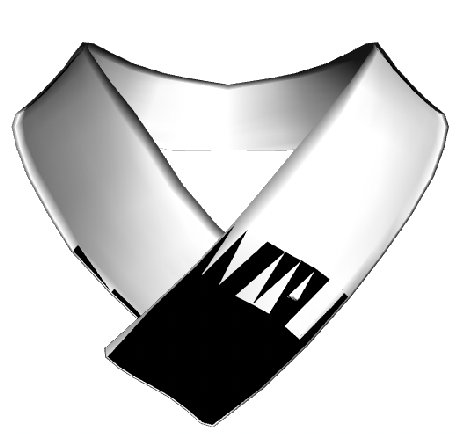
サブツールの「輪郭線幅」のチェックを外したら消えたので、輪郭線もいらないようです。
またCLIP STUDIO MODELER に戻って「輪郭線をつける」のチェックを外します。
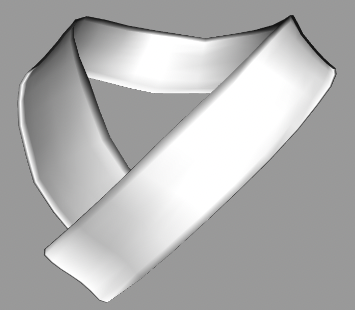
できたので、これを素材登録していきます。サムネとか使い方とかの画像を作ったり説明を書いたりします。

つまずきメモ:
・サムネは解像度72dpiの240x240px、JPEG形式のみ設定できる。
・説明画像は横250pxくらいがちょうどよさそう
・お題タグ、後から設定すると素材更新になっちゃうから、最初から設定しておけばよかった…
とうとう完成!!おつかれさまでした〜〜〜!!!


おまけ:Assetsに公開しないで共有する方法
PCでクリスタの3D素材を作ってiPadで絵を描きたい場合や、友達に配布したい場合などの共有方法です。
Assets非公開でも共有できます。
自分で共有したい
画像素材などと同じく、「画像登録」で素材を登録できます。
「3D素材を素材パレットに登録」 https://www.clip-studio.com/clip_site/support/help/detail/svc/53/tid/32354
- 登録したい素材をキャンバスに配置する
- 編集>素材登録>画像 で、名前、保存したいフォルダ、タグなどを設定する
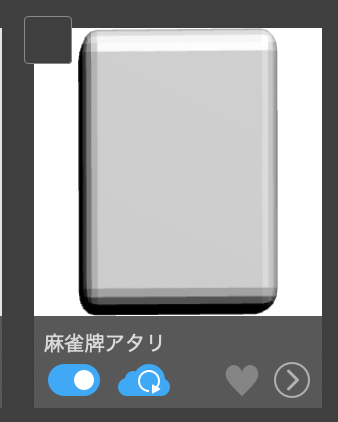
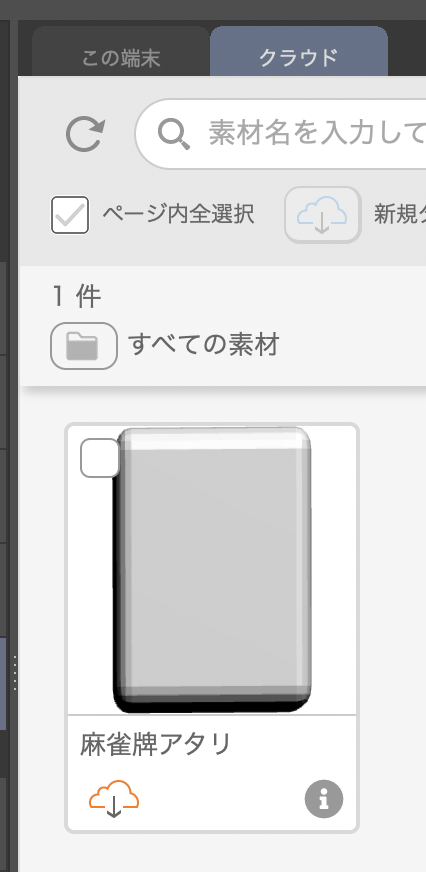
- ClipStudio(PAINTじゃないやつ)を起動し、左のメニューから「素材管理」を選択。2.で選択したフォルダを選び、共有したい素材の同期切り替えスイッチボタンを押す。
- 共有したい端末で、「素材管理」の「クラウド」タブを押し、共有した素材をDLする
友達に配布したい
- 作成した3Dデータ(.fbx か .cs3o 形式)をギガファイル便などで友達に送ります
- 送られた友達は、 ClipStudio PAINTの ファイル>読み込み>3D素材 から送ってもらったファイルを読み込みます。
コメント