

似顔絵って描けると楽しいですよね。
普通に絵を描くのと違うコツなどを交え、描き方をご紹介します!
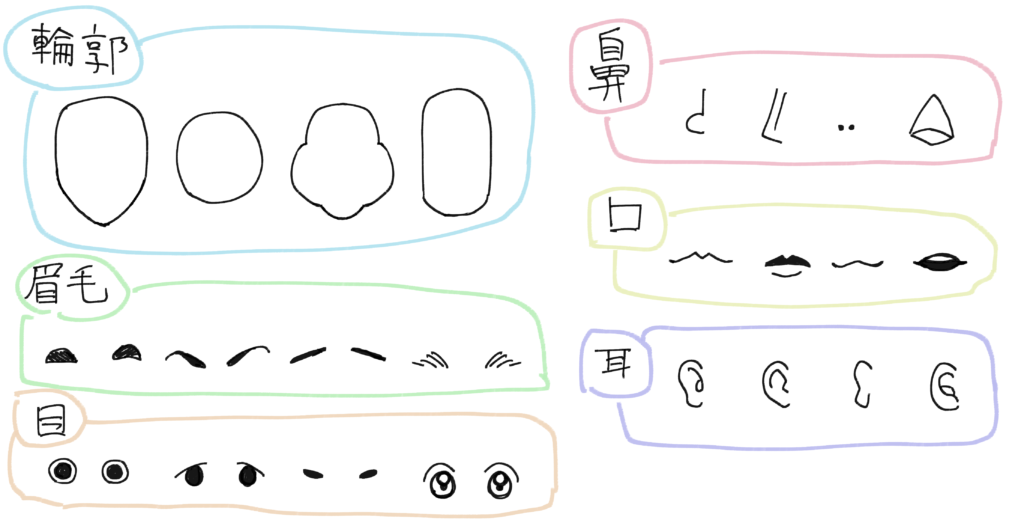
パーツの引き出しをつくる
似顔絵は、髪、顔の輪郭、眉毛、目、鼻、口、耳 のパーツで構成されています。
任天堂のMiiなど、デフォルメされたアバターをつくるときにメニューに出てくるパーツの種類をイメージすると理解しやすいです。


特徴を言語化する
ここからは、実際に似顔絵を描きつつ解説していきます。
今回は、QuizKnockの伊沢拓司さんをモデルに描いていきます。
モデルにする人の写真を複数枚見て、パーツごとの特徴を言語化します。
・髪…ちょっとパーマ、黒、3:7くらいの分け目、前髪が左右両方外側にカーブしている
・顔の輪郭…丸みをおびたホームベース型。頬を頂点に、あごも丸め
・鼻…下の方はちょっと横に広め、丸め
・眉毛…眉尻に行くにしたがって太くなる系
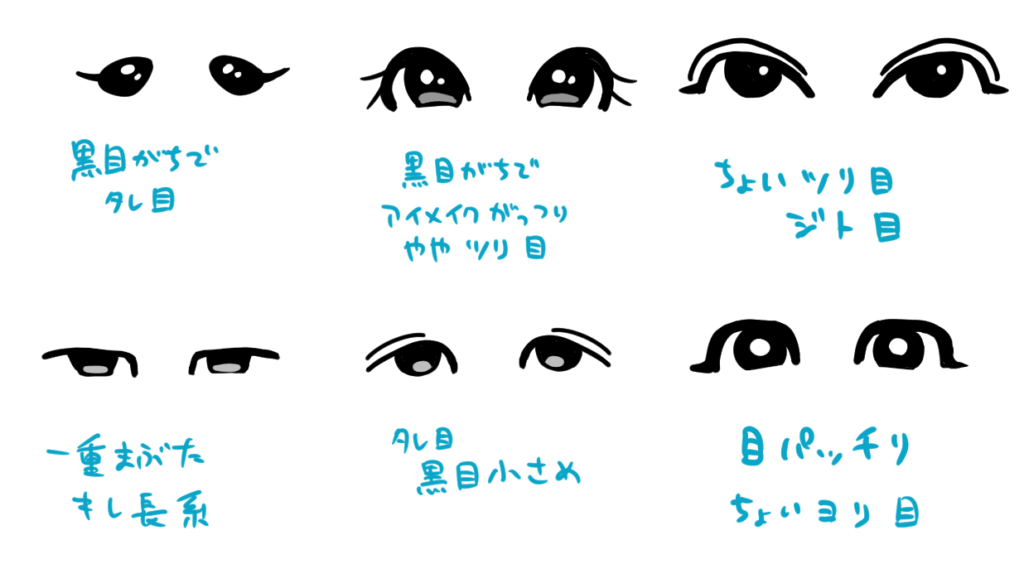
・目…タレ目、細めだが白目もくっきり見える、よく見ると二重、薄く涙袋がある
・口…歯並びがいい、歯を出して笑う印象がある、とがったそらまめ型
・耳…中央より下に頂点がある感じ
・ほくろ…向かって右側の頬に1つ
写真を複数枚並べて観察するときにはアプリを使用したり、パワポに配置したり、見やすい環境をつくると描きやすくなります!
iPadの場合はVIZREFというアプリが有料ですがとてもおすすめです。


目のバリエーション+言語化の例
パーツを描いて配置を調整する
いよいよキャンバスに描いていきましょう!
ここではレイヤー機能のあるお絵描きソフトで描くことを想定して説明します。
まずは、髪型、輪郭、耳を描きます。
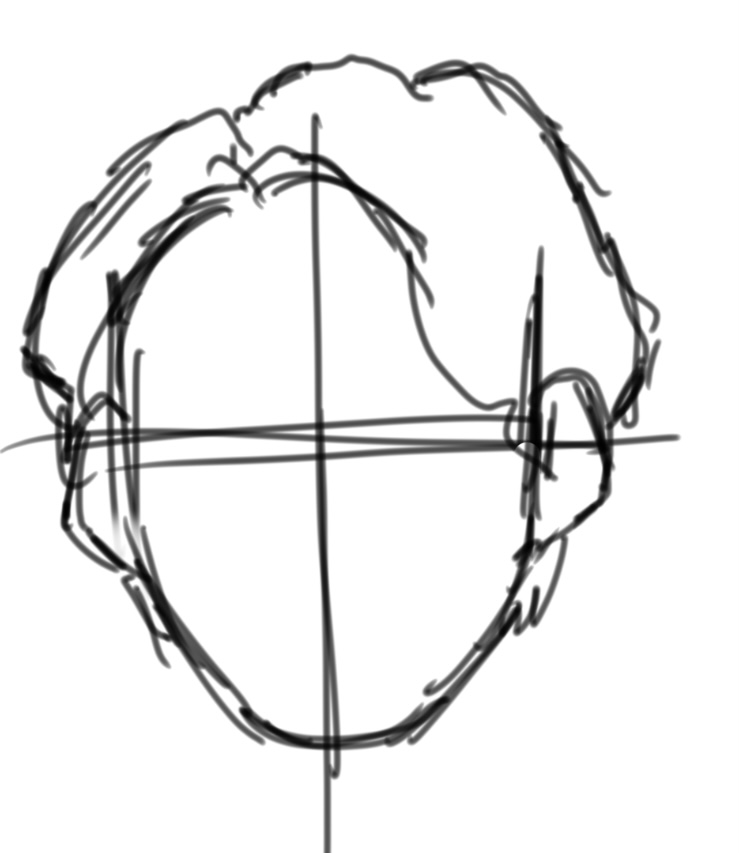
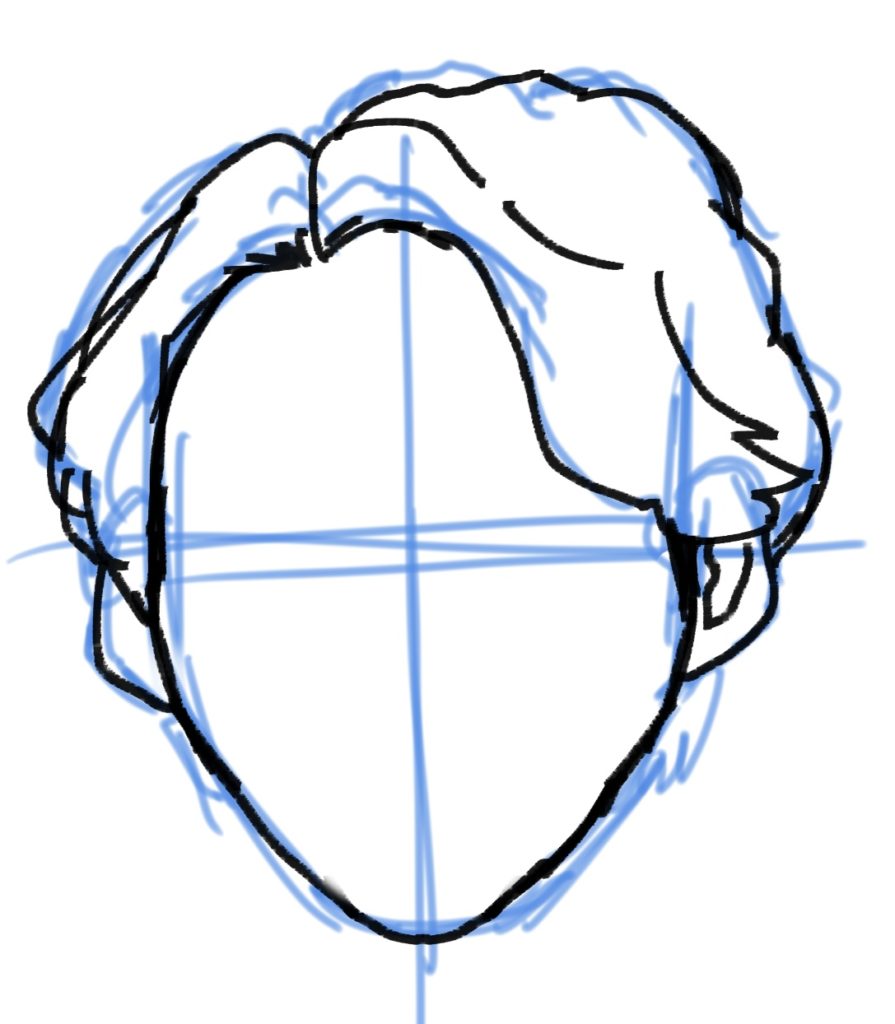
下書き → ペン入れ
輪郭など左右対称にしたいパーツは、片方だけ描いて コピー→左右反転 をすると時短できるしゆがまなくて良いです。
(ClipStudioの場合、選択範囲→変形→ツールプロパティで「元画像を残す」にチェックを入れる→左右反転 をすると簡単に複製できます。)
鼻、眉、目、口 を、別のレイヤーに好きな順で描いていきます。
この時も、左右反転を使うと便利です。(瞳は位置調整がむずいので、手描きがおすすめ!)
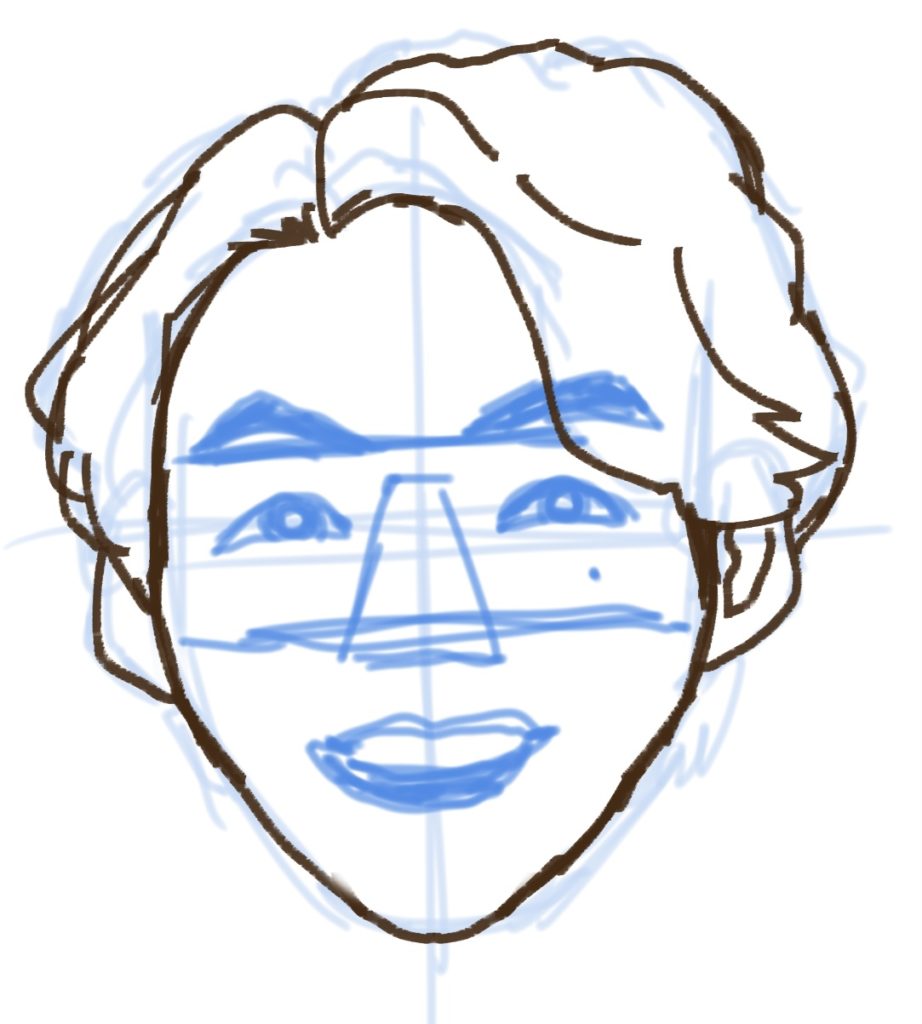
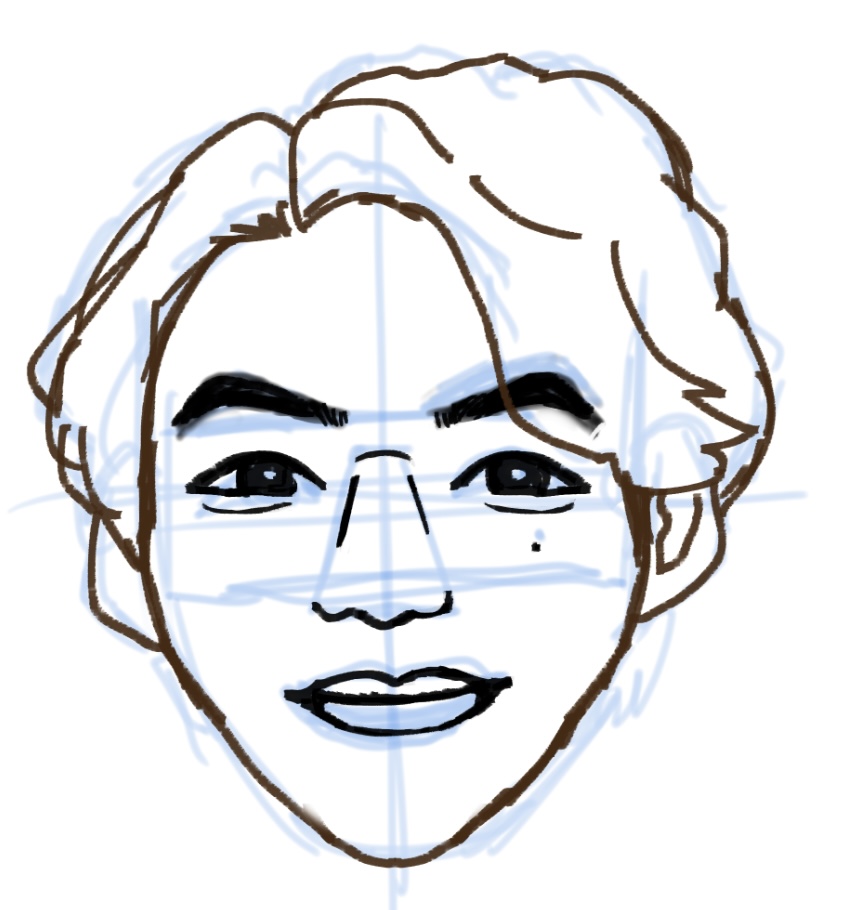
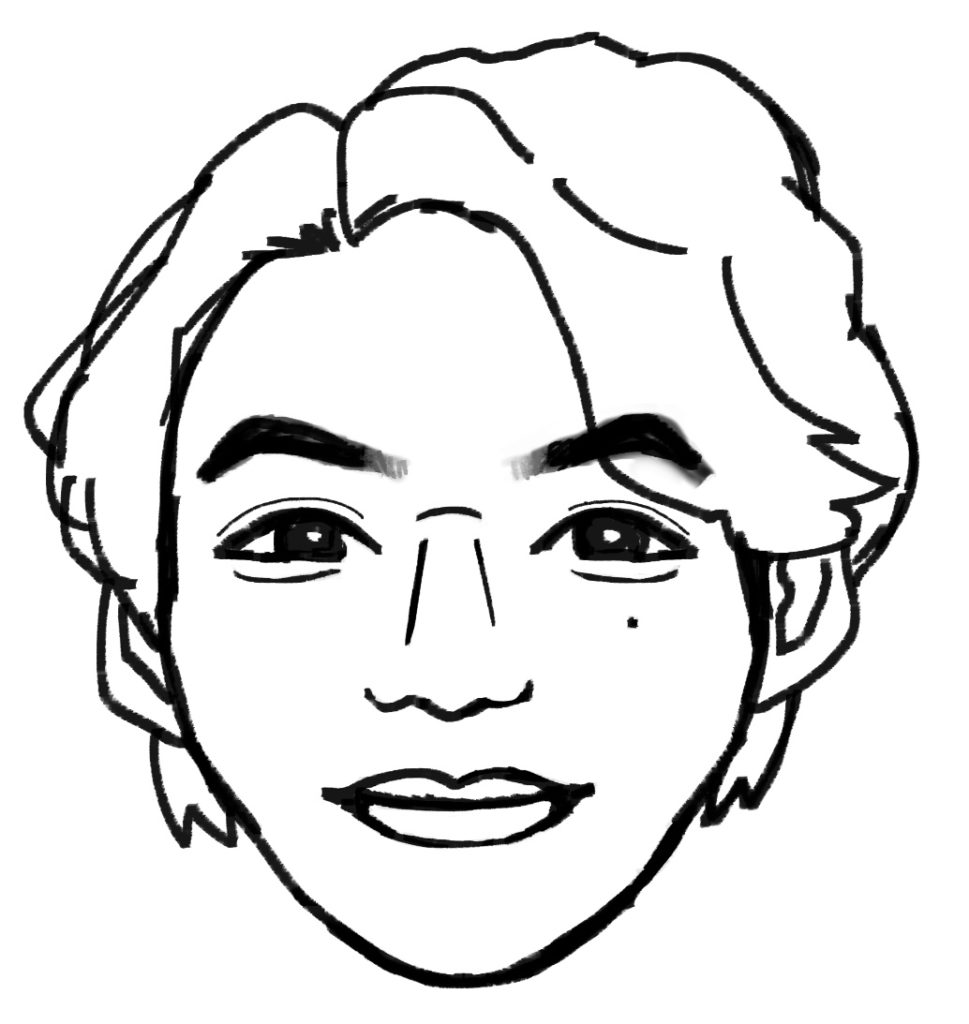
補助線を引きつつパーツを配置して(描いて)いきます。
目の高さは頬の頂点の少し上、とか鼻の下の部分は〜 とか、基準となるパーツとの相対的な配置を意識すると良いです。
ペン入れしつつ全体のバランスを見てパーツの配置や大きさ、形を調整していきます。
輪郭と髪の毛のレイヤーは、一時的に別の色にしておくと間違えづらくなります。
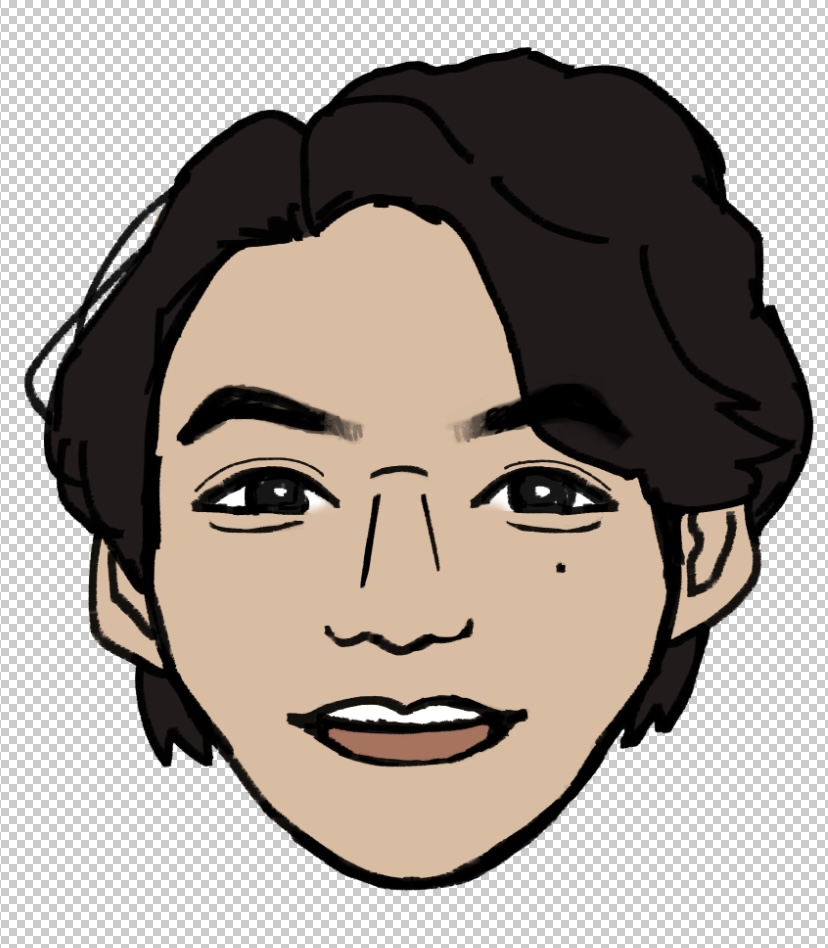
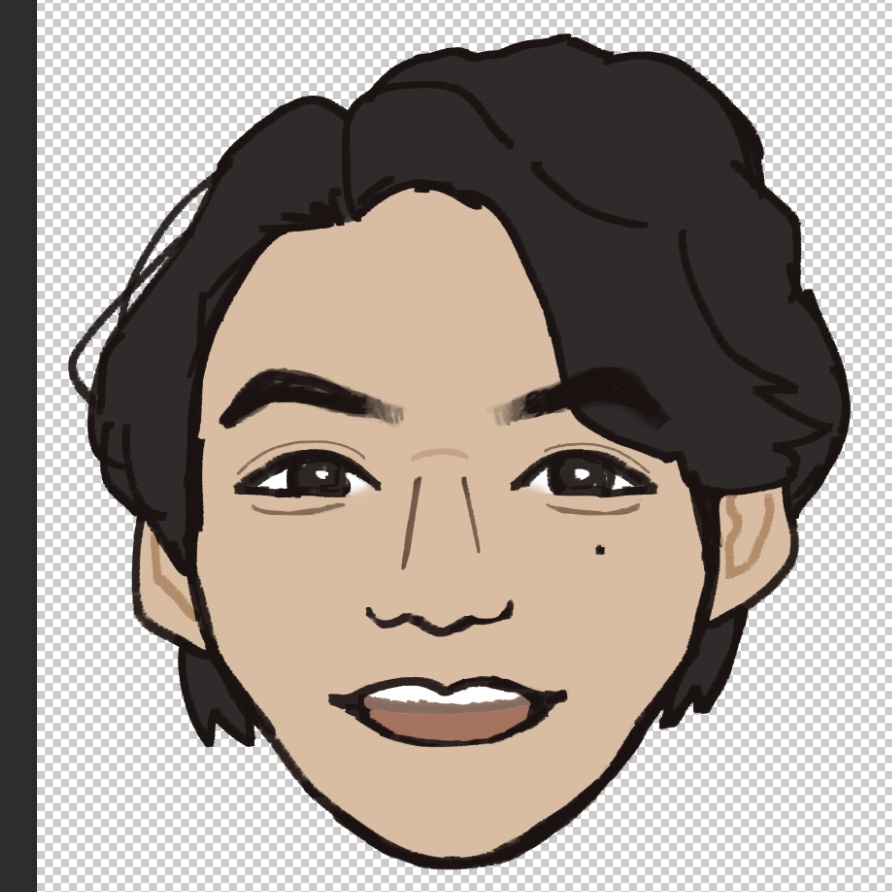
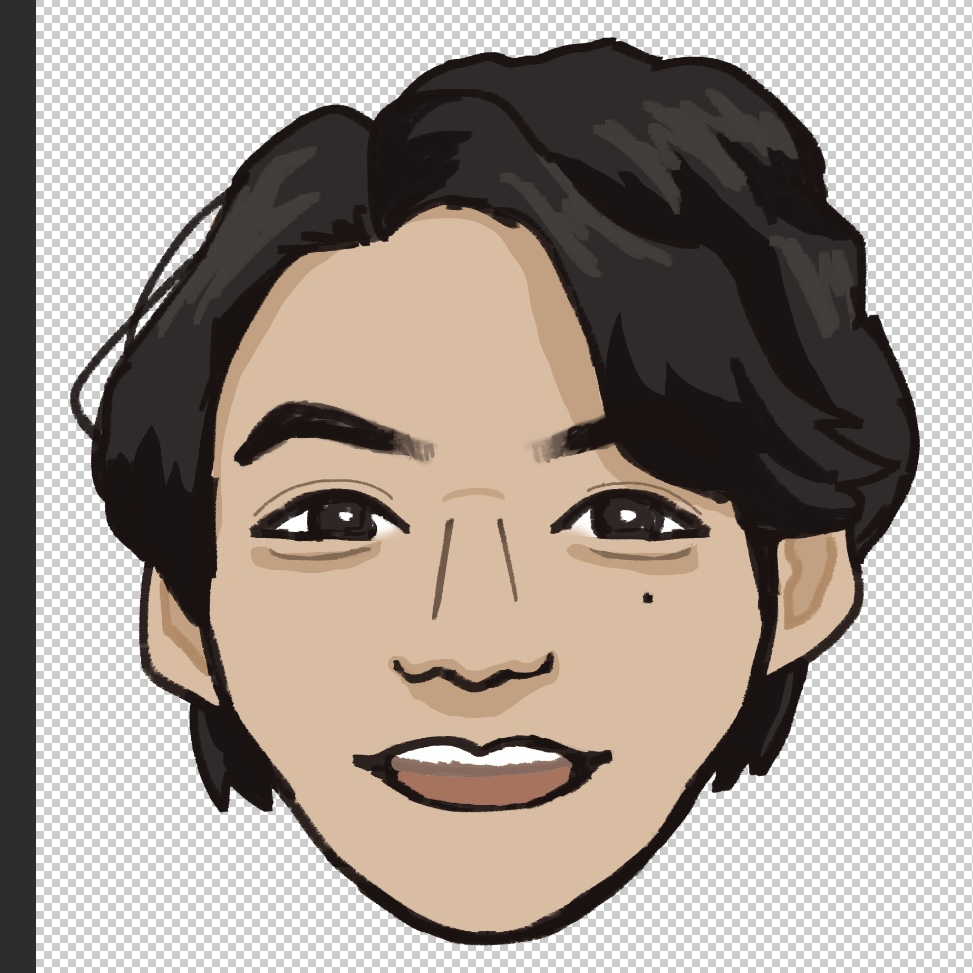
色をつけていきます。色を置く→線の色を変える→影と髪の毛のツヤの色を描く
線の色を変えるのが重要です。
二重・涙袋の線や、シワの線など、強調したくない線は肌の色に近くして馴染ませておきましょう。
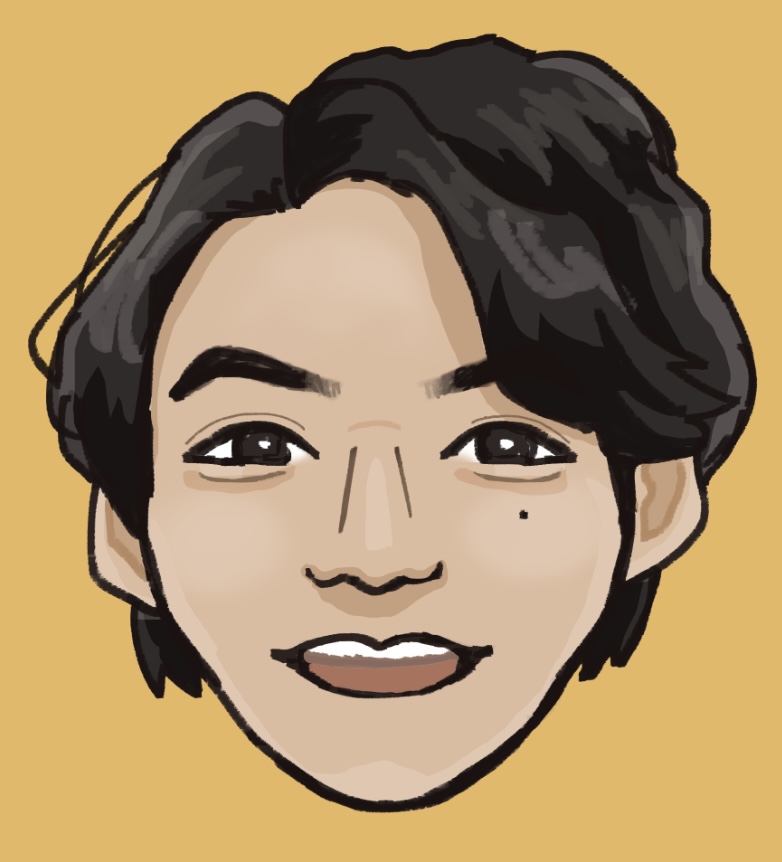
お好みでハイライトを足すと立体感が出ます。
気になるところを微調整して完成です!
とにかくお手本をよく見ることが大事です。
なるべく一般的なイメージと近い写真を選んで描いてみましょう。
特徴を強調する
全体を見て、イメージに近づけるような強調したい部分があれば調整します。
強調について補足です。
たとえば、芸人の明石家さんまさんは出っ歯がトレードマークなので、実際の写真よりも強調して描くと「似ている」という印象を持たれやすくなります。
強調は、モデルの方がコンプレックスに思っている部分だと喜ばれないので、配慮が必要です。
有名人の方の似顔絵を描く際には、その有名人のものまねをしている方のメイクや服や小道具が非常に参考になります。
この記事を書いた人に似顔絵作成を依頼したい場合は、SKIMAからご連絡ください。


コメント